Rétablir le partage d'écran Jitsi sur macOS Sonoma

Activez la capture d'écran pour votre navigateur, choisissez la source de partage appropriée et isolez les échecs de partage d'écran Jitsi sur macOS Sonoma.
Lorsque vous allumez votre ordinateur portable ou de bureau Windows, voyez-vous un écran noir indiquant « Aucun périphérique de démarrage trouvé. Appuyez sur n'importe quelle touche pour redémarrer la machine » ? Ce problème affecte principalement les PC et ordinateurs portables Dell, mais peut également se produire sur des appareils d’autres fabricants. Quelle est la cause du problème et comment pouvez-vous le résoudre ? Nous en discuterons dans cet article.
1. Assurez-vous que le disque dur peut être détecté et branché correctement
Étant donné que votre appareil ne peut pas accéder au lecteur de stockage contenant le système d’exploitation, vérifiez que le lecteur d’installation de Windows est correctement inséré et accessible. Suivez ces étapes pour le savoir :
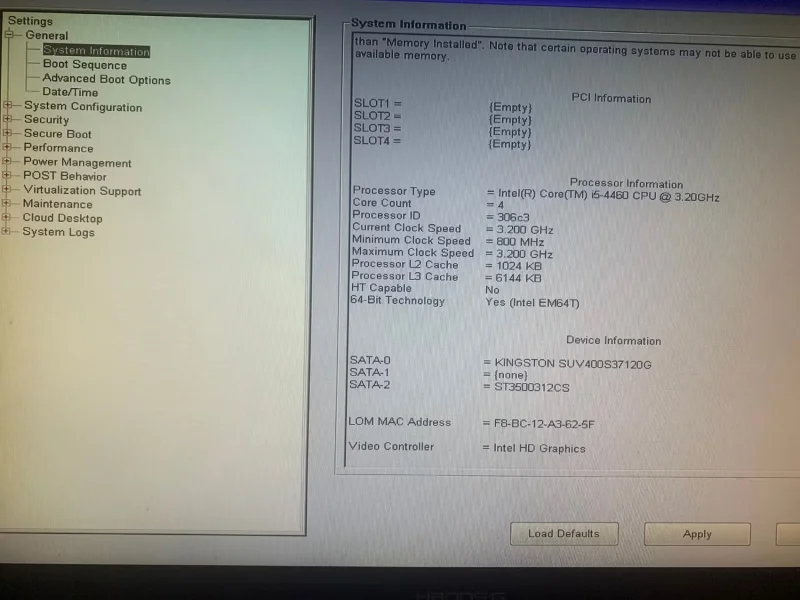
Si votre ordinateur dispose de plusieurs lecteurs installés, vérifiez que votre système peut accéder au lecteur contenant le système d'exploitation, ce qui signifie que les détails du lecteur apparaîtront dans la section des informations sur le périphérique.
Si votre appareil peut accéder au lecteur de stockage sur lequel Windows est installé, vous pouvez procéder à la troisième correction. Cependant, si le lecteur n'apparaît pas dans la section des informations sur le périphérique, il n'est pas détectable. Dans ce cas, exécutez le processus de diagnostic.
2. Exécutez le processus de diagnostic
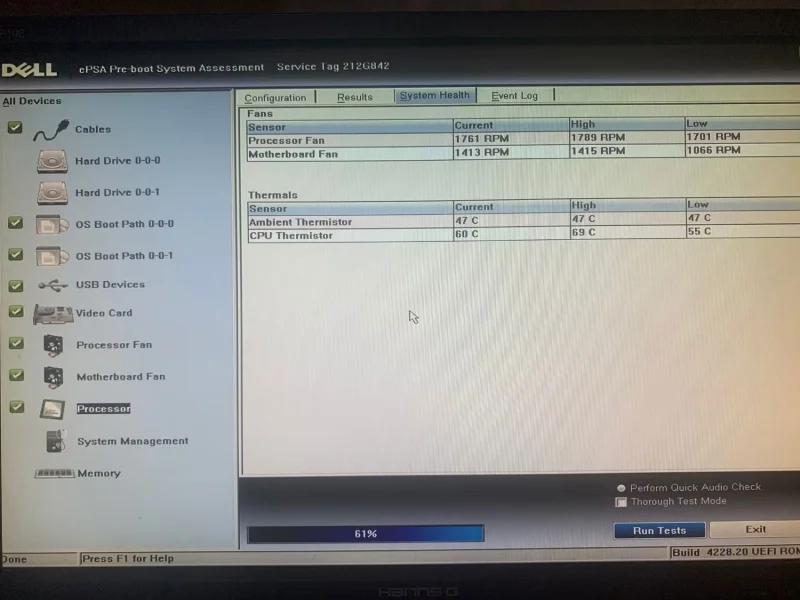
Les diagnostics nous aident à identifier le matériel problématique sur nos appareils. Étant donné que le lecteur de stockage peut être problématique dans cette situation, vous devez exécuter des diagnostics pour confirmer vos soupçons. Suivez ces étapes pour exécuter le processus de diagnostic :
1. Maintenez le bouton d'alimentation enfoncé pendant quelques secondes pour éteindre l'appareil.
2. Redémarrez votre ordinateur en appuyant sur le bouton d'alimentation et en maintenant la touche F12 enfoncée.
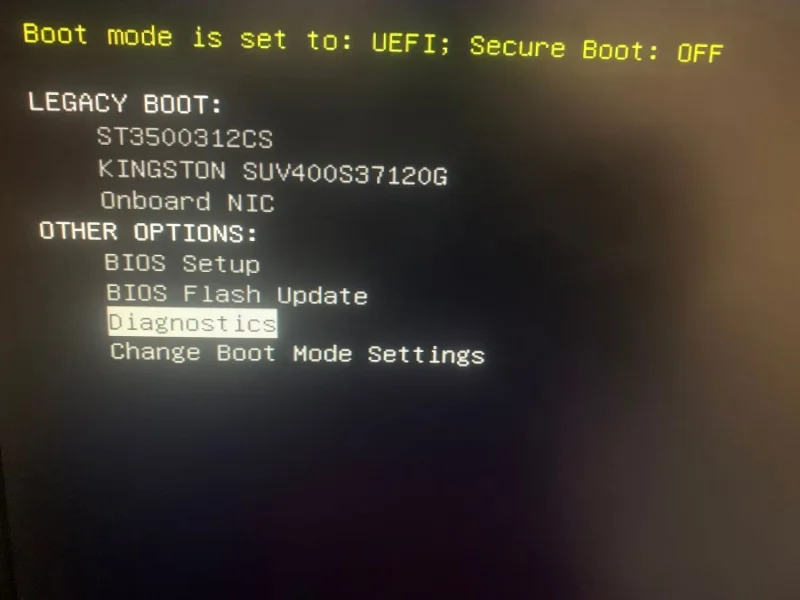
3. Sélectionnez Diagnostics et appuyez sur Entrée.
4. Cliquez sur Oui dans la fenêtre suivante.
5. Une fois le test de diagnostic terminé, il vous indiquera s'il y a un problème avec votre disque dur ou tout autre composant.
Si le test de diagnostic indique que votre lecteur de stockage n’est pas correctement branché, vérifiez si son cordon est correctement connecté. Si le lecteur est correctement branché, déconnectez-le et reconnectez-le, car cela peut résoudre le problème.
Si vous ne parvenez pas à trouver le problème ou si le problème survient sur un ordinateur portable sur lequel vous ne pouvez pas vérifier rapidement les problèmes de connexion du disque dur, demandez à un technicien de vérifier votre appareil.
3. Modifier la séquence de démarrage
La séquence de démarrage fait référence à l’ordre dans lequel l’ordinateur recherche les données amorçables. Si votre ordinateur dispose de plusieurs périphériques de stockage installés, placer le lecteur sur lequel le système d'exploitation est installé en haut aidera votre ordinateur à accéder plus rapidement aux données de démarrage. Cela peut corriger l'erreur « Aucun périphérique de démarrage trouvé ».
Suivez ces étapes pour modifier la séquence de démarrage :
1. Maintenez le bouton d'alimentation enfoncé pendant quelques secondes pour éteindre l'appareil.
2. Redémarrez votre ordinateur en appuyant sur le bouton d'alimentation et en continuant d'appuyer sur F2 jusqu'à ce que les paramètres de votre BIOS apparaissent.
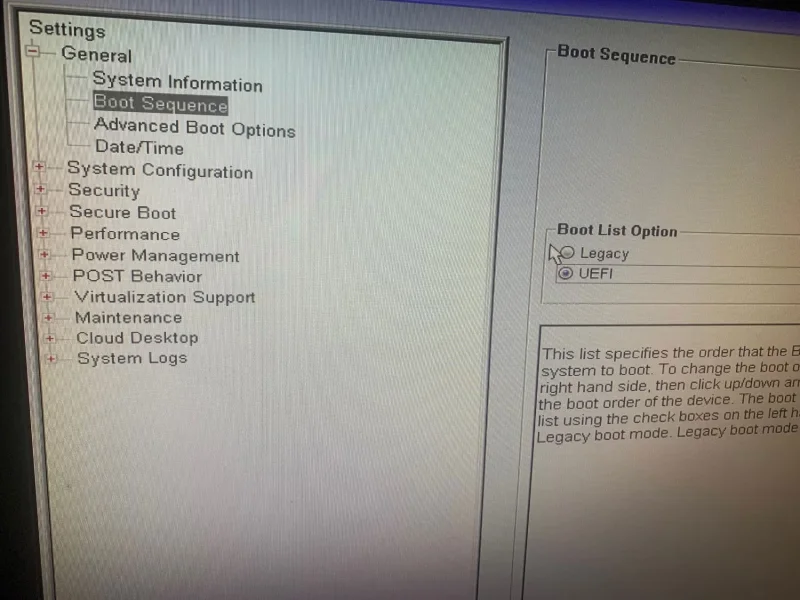
3. Accédez à Séquence de démarrage dans le menu de gauche.
4. Sélectionnez l'option Héritage dans la liste de démarrage si elle n'est pas déjà sélectionnée. La modification des options de démarrage affichera les paramètres de séquence de démarrage .
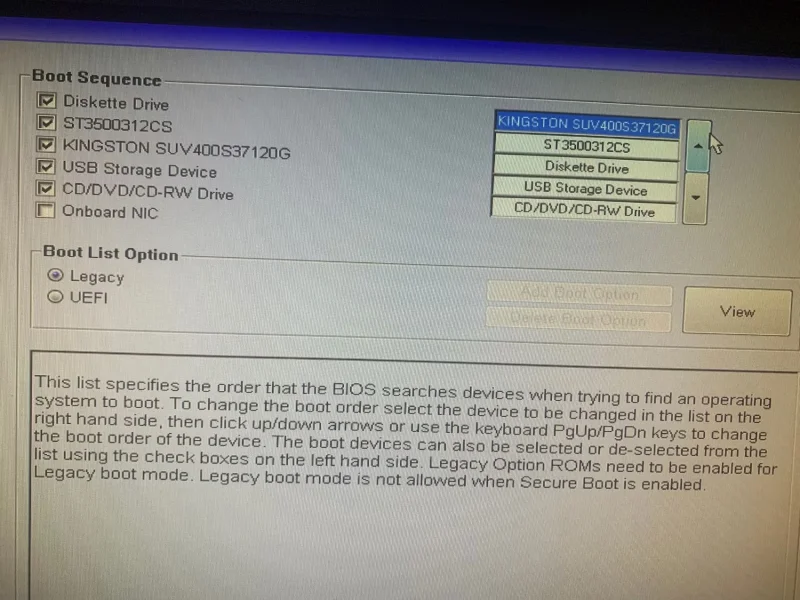
5. Dans Séquence de démarrage , assurez-vous que la case à côté du périphérique de stockage que vous utilisez pour démarrer le système d'exploitation, très probablement un disque dur ou un SSD, est cochée.
6. Ensuite, localisez le périphérique de stockage contenant le système d’exploitation dans la chaîne. S'il n'est pas en haut, sélectionnez-le et cliquez sur la flèche vers le haut pour le déplacer vers le haut.
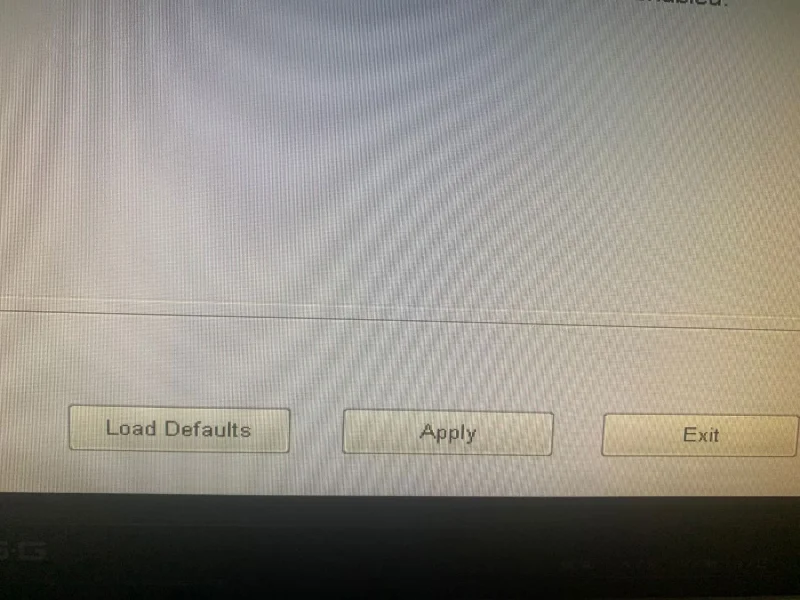
7. Pour enregistrer les modifications, cliquez sur Appliquer.
8. Cliquez ensuite sur Quitter et votre ordinateur redémarrera.
Espérons que la modification de la séquence de démarrage résoudra le problème. Mais que devez-vous faire si votre BIOS ne dispose pas de Legacy Boot ou si l'option de démarrage est grisée ? Vous pouvez facilement corriger l’option de démarrage hérité grisée sous Windows. Cependant, s'il n'est pas disponible, essayez la solution suivante.
4. Réinitialiser les paramètres par défaut
Si l'option Legacy Boot n'est pas disponible dans votre BIOS, vous pouvez restaurer les paramètres par défaut en suivant ces étapes :
1. Maintenez le bouton d'alimentation enfoncé pendant quelques secondes pour éteindre l'appareil.
2. Redémarrez votre ordinateur en appuyant sur le bouton d'alimentation et en continuant d'appuyer sur F2 jusqu'à ce que les paramètres de votre BIOS apparaissent.
3. Sélectionnez Général sur la gauche.
4. Cliquez ensuite sur Charger les valeurs par défaut .
5. Cliquez sur OK dans la fenêtre contextuelle d’avertissement.
6. Cliquez sur Quitter .
Avertissement : l’exécution de cette étape restaurera les paramètres du BIOS par défaut, vous risquez donc de perdre toutes les personnalisations que vous avez effectuées.
Activez la capture d'écran pour votre navigateur, choisissez la source de partage appropriée et isolez les échecs de partage d'écran Jitsi sur macOS Sonoma.
Testez Element Desktop via Xwayland, préservez vos données locales et isolez les problèmes graphiques ou de paquetage lorsque Linux Wayland fait planter l'application.
Configurez Element Android avec UnifiedPush et ntfy, puis vérifiez la passerelle Matrix auto-hébergée et les paramètres d'arrière-plan Android lorsque les alertes échouent.
Rétablissez la détection des photos en arrière-plan en vérifiant les paramètres de chargement de Nextcloud, les autorisations iOS, le mode batterie et les limites de la planification en arrière-plan de l'iPhone.
Comparez les modes d'indentation des polices ONLYOFFICE, vérifiez la disponibilité des polices de zoom et Linux, et assurez-vous que le flou est limité à l'éditeur ou affecte l'ensemble du bureau.
Convertissez un PDF localement dans ONLYOFFICE Desktop Editors, puis vérifiez le fichier DOCX pour repérer les modifications de mise en page, les pages numérisées et le texte à corriger.
Ajoutez votre compte ownCloud à ONLYOFFICE Desktop Editors, découvrez les fonctionnalités offertes par cette connexion et choisissez entre l'accès direct, la synchronisation et l'édition via navigateur.
Utilisez le portail ou l'adresse WebDAV appropriés, testez l'accessibilité HTTPS depuis votre téléphone et distinguez les problèmes liés au réseau privé, au TLS et à la connexion.
Créez et testez un plugin ONLYOFFICE Desktop Editors personnalisé, installez son archive .plugin et activez les outils de développement pour le débogage.
Rendez une fonction Python disponible dans Calc, exécutez-la sur la feuille de calcul ouverte et résolvez les problèmes de macros ou d'importations manquantes sans mélanger LibreOffice et Python système.





